Molti ospiti utilizzano Google Maps per raggiungere il Ronco.
Purtroppo, in tutti i casi il navigatore conduce erroneamente in Via Valcavellino a Garlate, una strada che non porta all’Agriturismo Il Ronco e che può creare confusione.
Per evitare inutili perdite di tempo, vi consigliamo di seguire queste semplici indicazioni.
Dove parcheggiare
Il Ronco è immerso nella natura e non è raggiungibile direttamente in auto.
Una volta arrivati a Garlate, lasciate la vostra vettura in uno dei parcheggi pubblici del centro paese puntando sul navigatore Piazza Vittorio Veneto.
Dai parcheggi potrete:
Chiamare la navetta del Ronco, che verrà a prendervi direttamente in paese.
Raggiungere l’agriturismo a piedi con una piacevole passeggiata di circa 10 minuti attraverso il caratteristico nucleo storico di Garlate, passando per via Francesco Crispi. (vedi Mappa in calce)
Buon appetito e buona vista sul bellissimo lago di Garlate!
Una volta installato Ubuntu Server su ciascun Intel NUC, l’obiettivo non è ancora Kubernetes, ma creare una base stabile, sicura e coerente su cui costruire il cluster.
In questa fase si definisce il “DNA” dei nodi:
come si collegano in rete
come vengono amministrati
come vengono identificati
come possono essere automatizzati
Se questa base è solida, tutto il resto (Kubernetes, storage, backup) sarà affidabile.
Allineamento del sistema operativo
Ogni NUC deve partire dallo stesso stato logico in modo che reagiscano allo stesso modo in caso di problemi e che le performance non decadano se i workload vengono automaticamente spostati
Negli ambienti Kubernetes moderni, la vera sfida non è far girare i container, ma proteggere i dati. Applicazioni, database e servizi stateful richiedono una piattaforma che garantisca:
Persistenza
Snapshot
Backup off-cluster
Ripristino affidabile
Questo progetto nasce con l’obiettivo di costruire, partendo da hardware fisico, una piattaforma Kubernetes pronta per ambienti enterprise, in grado di offrire resilienza dei dati e protezione da eventi critici come guasti o ransomware.
Obiettivo del progetto
L’obiettivo non era creare un semplice laboratorio, ma una piattaforma cloud-native completa, in cui:
Lo storage è condiviso e ridondato
I volumi sono gestiti da Kubernetes tramite CSI
I dati possono essere snapshot-tati
I backup sono esportati fuori dal cluster
In altre parole: Kubernetes diventa una piattaforma dati, non solo di calcolo.
Architettura di base
L’architettura si basa su tre elementi fondamentali:
Nodi di calcolo (Intel NUC) per eseguire Kubernetes
Storage esterno (Synology e WD) per ospitare i dati
Rete dedicata per collegare compute e storage
Questo modello separa fisicamente calcolo, dati e gestione, una best practice delle architetture enterprise.
Abilitazione dello storage persistente
Lo storage esterno viene esposto a Kubernetes tramite:
iSCSI (Synology)
NFS (WD)
e integrato nel cluster attraverso CSI (Container Storage Interface).
Questo permette a Kubernetes di creare, montare e gestire volumi come risorse native.
Snapshot e consistenza dei dati
Sul CSI sono stati abilitati i componenti di snapshot, che consentono di:
Congelare lo stato di un volume
Proteggere database e file
Consentire backup applicativi consistenti
Questa è la base di qualsiasi strategia di data protection moderna.
Protezione dei workload con Kasten K10
Sopra Kubernetes è stato installato Kasten K10, la piattaforma di data management per Kubernetes, che fornisce:
Policy di backup
Snapshot orchestrati
Esportazione su storage esterno
Restore applicativo
Grazie a Kasten, i workload non sono più solo container, ma entità protette.
Storage di backup off-cluster
Un NAS Wester Digital collegatovia NFS è stato configurato come destinazione di backup al fine di mantenere una copia dei dati fuori dal cluster, requisito essenziale per:
Disaster recovery
Protezione ransomware
Isolamento dei backup
Risultato finale
Il risultato è una piattaforma Kubernetes che:
Gestisce storage persistente
Supporta snapshot CSI
Effettua backup applicativi
Replica i dati su storage esterno
In pratica:
K8s pronto per ambienti di produzione e cyber-resilienza.
L’integrazione tra Proxmox Virtual Environment (PVE) e Veeam Backup & Replication (VBR) rappresenta un passo significativo per ottimizzare le politiche di backup e recupero. Questo articolo illustra i passaggi chiave per abilitare il plug-in di VBR, a partire dall’architettura del sistema, fino all’installazione e configurazione del plug-in, e all’aggiunta del server Proxmox nella console di VBR.
Si noti che le istruzioni si basano sulla versione Beta del plug-in, pertanto potrebbero esserci differenze nella versione ufficiale.
Rileggendo l’articolo scritto qualche mese fa (disponibile su questo sito al seguente link), credo che chi considera la virtualizzazione una commodity sceglierà PVE per uscire rapidamente dall’incertezza causata dalle scelte commerciali di Broadcom.
Nota 1: PVE è una distribuzione Linux basata su Debian con kernel Ubuntu che consente l’implementazione e la gestione sia di macchine virtuali che di container.
Nota 2: Proxmox è un’azienda Europea con sede in Austria.
In questo primo articolo (di tre) vedremo i passaggi fondamentali per abilitare il plug-in che permette a VBR di realizzare politiche di backup e ripristino.
Chiedete al vostro Veeam SE di riferimento per testare la versione Beta.
Architettura:
L’immagine 1 riporta lo schema di funzionamento dell’integrazione. Il Plug-in è il componente che abilita la comunicazione tra il Backup Server Veeam (VBR) e l’architettura Proxmox.
Nota 3: Il ruolo Proxy (qui denominato Worker) ha il compito di raccogliere i dati delle VM da proteggere per copiarli verso il Backup Repository.
Il processo di Backup prevede l’innesco di snapshot e la connessione tra il server Proxmox e VBR avviene tramite API REST.
Immagine 1
Una volta installato il plug-in sul server VBR è necessario:
Dalla consone di VBR all voce Backup Infrastructure aggiungere il server Proxmox (immagine 2 e 3).
Immagine 2
Immagine 3
2. Nelle successivle immagini (dalla 4 alla 9) sono mostrati i semplici passaggi per aggiungere l’architettura PVE nella console di VBR.
Immagine 4
Immagine 5
Immagine 6
Immagine 7
Nota 4: E’ possibile selezionare lo storage ove le snapshot verranno salvate.
Immagine 8
Immagine 9
Al termine è possibile effettuare immediatamente il deploy del worker (proxy). Il vantaggio è quello di accelerare il processo di backup (immagine 10).
Immagine 10
Nota 5: Per chi proviene dal mondo VMware è esattamente come abilitare il metodo di trasporto virtual appliance.
In quest’ultima fase è possibile configurare su quale host effettuare il deploy del worker, quale storage utilizzare (immagine 11), quali risorse assegnare (immagine 12) e su quali reti operare (immagine 13, 14 e 15 ).
Immagine 11
Immagine 12
Immagine 13
Immagine 14
Immagine 15
Dopo aver controllato che tutte le configurazioni soddisfino le desiderate (immagine 16), cliccando su finish il setup è completato.
Immagine 16
Nel prossimo articolo vedremo come configurare i job di Backup.
Integrating Proxmox Virtual Environment (PVE) and Veeam Backup & Replication (VBR) is a significant step in optimizing backup and recovery policies. This article outlines the key steps to enable the plug-in of VBR, starting with the system architecture, installing and configuring the plug-in, and adding the Proxmox server to the VBR.
Note that the instructions are based on the Beta version of the plug-in, so there may be differences in the official version.
Rereading the article written a few months ago (available on this site at the following link), I believe that those considering virtualization as a commodity will choose PVE to quickly escape the uncertainty caused by Broadcom’s business choices.
Note 1: PVE is a Debian-based Linux distribution with Ubuntu kernel that allows virtual machines and containers to be deployed and managed.
Note 2: Proxmox is a European company based in Austria.
In this first article (of three) we will look at the basic steps to enable the plug-in that allows VBR to implement backup and recovery policies.
Ask your referring Veeam SE to test the Beta version.
Architecture:
Image 1 shows the operation diagram of the integration. The Plug-in is the component that enables communication between the Veeam Backup Server (VBR) and the Proxmox architecture.
Note 3: The Proxy role (referred to here as Worker) is responsible for collecting the data from the VMs to be protected and copying it to the Backup Repository.
The Backup process involves the triggering of snapshots, and the connection between the Proxmox server and VBR is via REST API.
Picture 1
Once the plug-in is installed on the VBR server, it is necessary:
From the console of VBR under Backup Infrastructure add the Proxmox server (images 2 and 3).
picture 2
Picture 3
2. The next images (4 through 9) show the simple steps to add the architecture PVE in the console of VBR.
Picture 4
Picture 5
Picture 6
Picture 7
Note 4: It is possible to select the storage where the snapshots will be saved.
Image 8
Image 9
When finished, you can immediately deploy the worker (proxy). The advantage is to speed up the backup process (image 10).
Image 10
Note 5: For those coming from the world VMware is exactly how to enable the virtual appliance transport method.
In this last step, it is possible to configure which host to deploy the worker, which storage to use (image 11), which resources to assign (image 12), and which networks to operate on (images 13, 14, and 15 ).
Image 11
Image 12
Image 13
Image 14
Image 15
After checking that all configurations meet the desired ones (image 16), clicking finish completes the setup.
Image 16
In the next article, we will see how to configure Backup jobs.
Immaginate un disastro, in cui l’infrastruttura virtuale deve essere ripristinata da zero.
È tutto perso, tranne i file di backup, che sono ancora disponibili su almeno un repository, meglio se immutabile, on-premises o in cloud.
Per ripristinare l’ambiente avete a disposizione cinque differenti opzioni che sono in funzione da come è stata disegnata e implementata l’architettura di protezione e resilenza Veeam Backup & Replication.
Nota 1: Veeam Backup & Replication verrà d’ora in avanti indicato con l’acronimo VBR.
Scenario A (Ripristino da zero):
Non avete effettuato il backup application aware del server VBR.
Non avete effettuato la Replica application aware del server VBR.
Non è disponibile l’export della configurazione del DB del server VBR.
Volete ripristinare immediatamente i workload di produzione.
In questo passaggio è spesso sufficiente cliccare solo su “next” per completare l’operazione.
Nota 3: si consiglia di utilizzare il proprio file di licenza (può essere scaricato da my.veeam.com) anche se la Community Edition (senza licenza) è spesso sufficiente per la maggior parte ripristini necessari in questa fase.
Passaggio 2A: Aggiungere l’infrastruttura virtuale di produzione ove si voglia ripristinare i carichi di lavoro protetti da VBR.
Come: dopo aver completato il primo passaggio, dalla console di VBR aggiungete l’infrastruttura virtuale (Menù: “Inventory” -> “Vmware vSphere“-> “Add Server”) (Immagine 2).
Immagine 2
I passaggi seguenti dipendono dalla tipologia di Hypervisor (VMware vSphere, Microsoft Hyper-V, Nutanix AHV, …) ma risultano sempre molto semplici.
Passaggio 3A (opzionale): Aggiungere i proxy di backup.
Anche se stiamo operando a livello di ripristino, è sempre una buona idea per migliorare le prestazioni di aggiungere proxy di backup.
Passaggio 4A: Aggiunta dei repository di backup Veeam.
L’ultima fase propedeutica prima di avviare i ripristini è quella di aggiungere i repository con i dati di backup.
Come: dalla console selezionare la voce “Backup Infrastructure”, “Backup Repository” e quindi “Add Repository” (immagine 3).
Immagine 3
Passaggio 5A: Avvio dei ripristini.
Come: dalla console di VBR selezionare dalla voce “Home”, “Backup”, “Disk imported”, la VM che si vuole ripristinare e cliccando con il tasto destro del mouse avviare il processo di ripristino (Immagine 4).
Immagine 4
Nota 4: Il ripristino può essere istantaneo. Con questa modalità le VMs sono avviate direttamente dal repository di backup. In questa opzione il repository funge da archivio dati (per VMware il DataStore) per l’ambiente virtuale.
(L’instant VM recovery è stato inventato da Veeam più di dieci anni fa e da allora ne ha migliorato performance e flessibilità).
Ora la vostra architettura di produzione è tornata operativa!
Nota 5: Esiste anche l’opzione di Extract da linea di comando per piattaforme Windows e Linux.
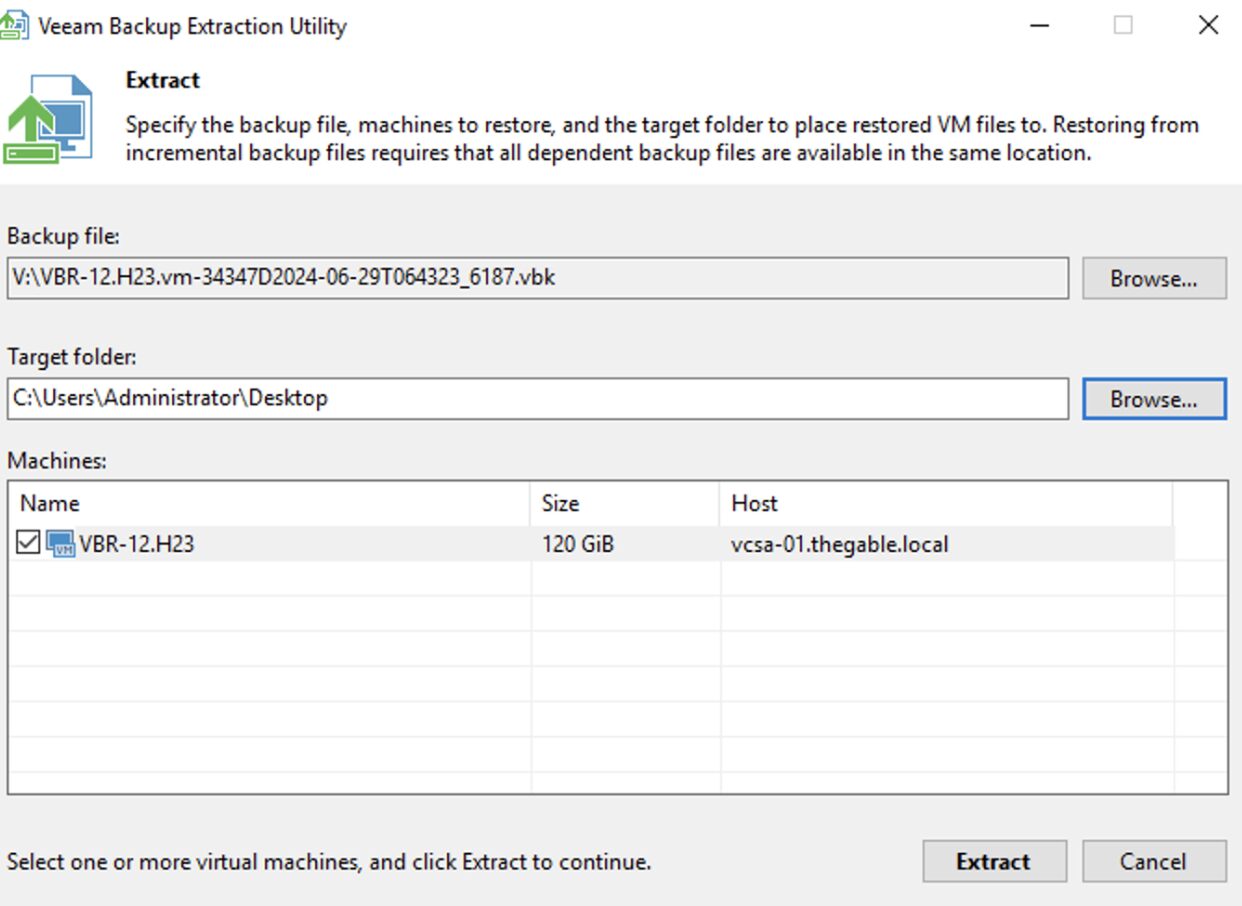
Passaggio 2B: Avviare l’Extract, selezionare il backup del VBR e una volta creati i file della VM-VBR copiateli nel Datastore VMware che preferite.
Ora dal vCenter registrate la VM appena copiata.
(Immagine 6)
Nota 6: E’ disponibile l’opzione di extract da linea di comando per piattaforme Windows e Linux.
Nota 7: E’ possibile automatizzare e semplificare la copia verso il Datastore VMware pubblicando una share di rete NFS come indicato nel seguente articolo:
Passaggio 3C: Una volta completato il ripristino del passaggio 2C, avviare il VBR e realizzare le operazioni standard di ripristino come indicato nel passaggio 5A.
Scenario D: Il VBR è una VM replicata.
Non avete effettuato il backup application aware del server VBR.
Avete effettuato la Replica application aware del server VBR.
Non è disponibile l’export della configurazione del DB del server VBR.
Volete ripristinare immediatamente il server VBR.
Cosa fare?
Passaggio 1D: Connettersi al vCenter e ricercare il VBR già replicato.
Immagine 9
Passaggio 2D: Innescare il failover del VBR.
Immagine 10
Passaggio 3D: Realizzare le operazioni di gestione di VBR come da punto 5A.
Scenario E: La configurazione del VBR.
Non avete effettuato il backup del server VBR.
Non avete effettuato la Replica del server VBR.
E’ disponibile l’export della configurazione del DB del server VBR.
Volete ripristinare immediatamente il server VBR.
Cosa fare?
Passaggio 1E: Installare VBR sul server (fisico o virtuale, vedi punto 1A).
Passaggio 2D: Effettuare il ripristino della configurazione del VBR come indicato nella guida.
Passaggio 3D: Realizzare le operazioni di gestione di VBR come da punto 5A.
Nota 8: E’ sempre buona norma salvare la configurazione del server di Backup.
Nota Finale: Il consiglio è di adoperarsi al fine di poter utilizzare tutte le strategie descritte in questo articolo in modo che se una non fosse disponibile, si possa utilizzarne una seconda.


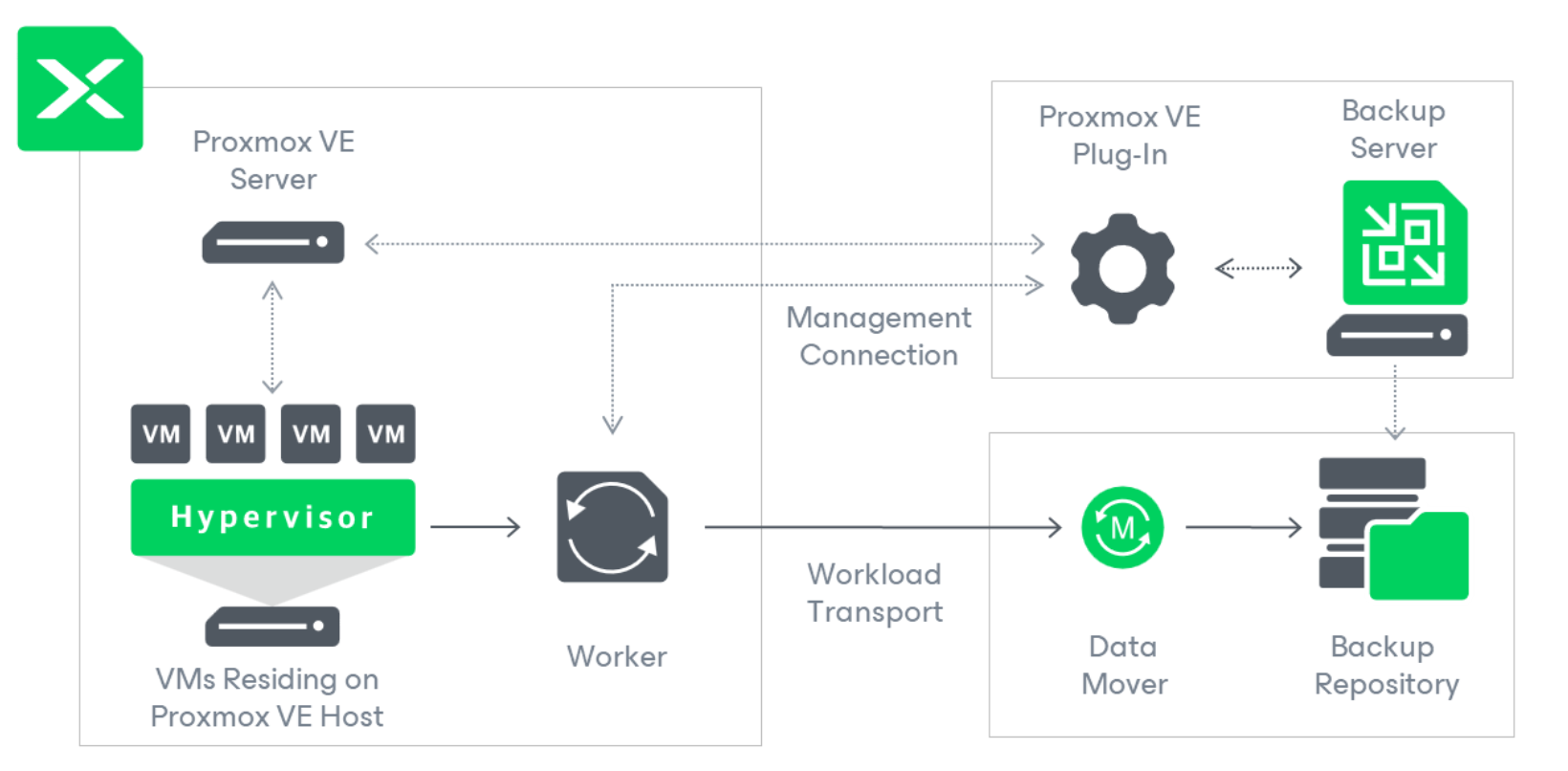 Immagine 1
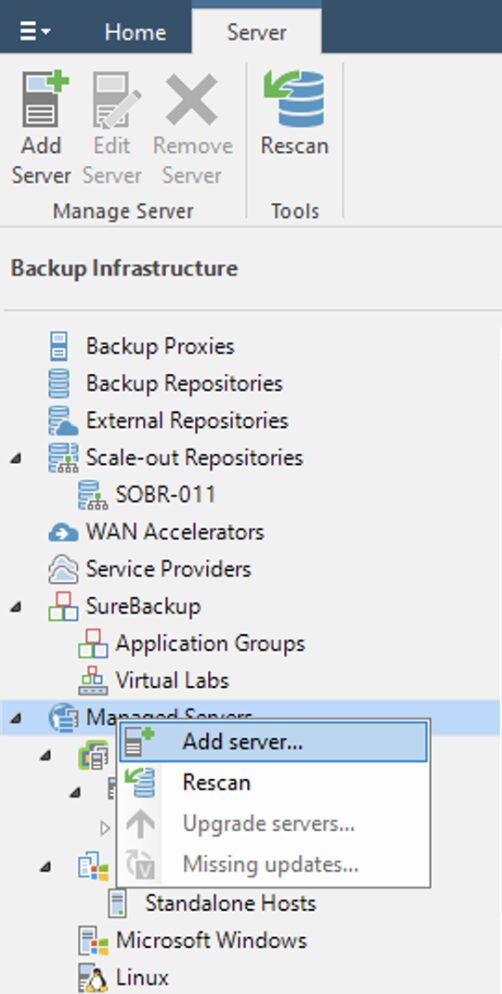 Immagine 2
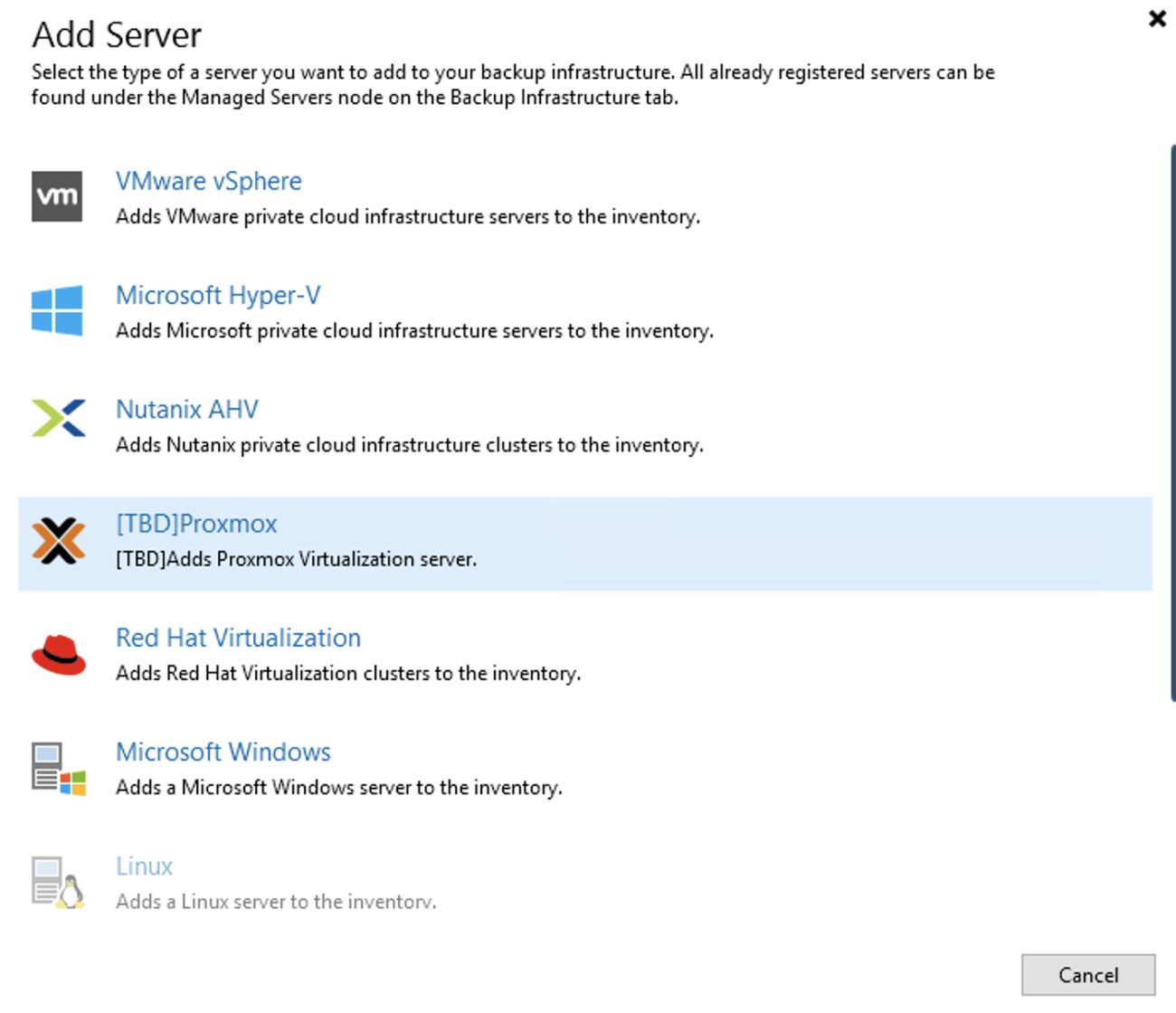 Immagine 3
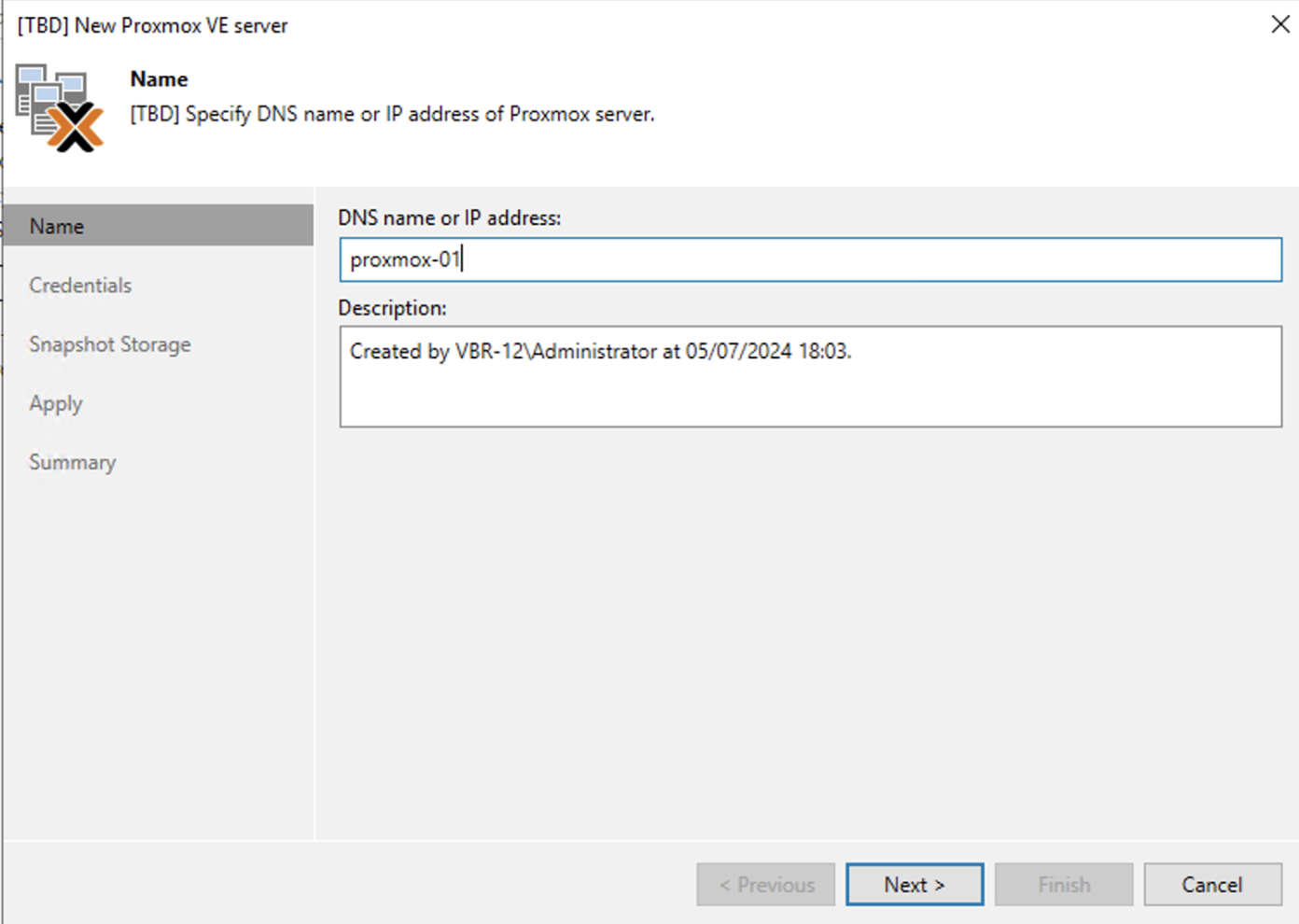 Immagine 4
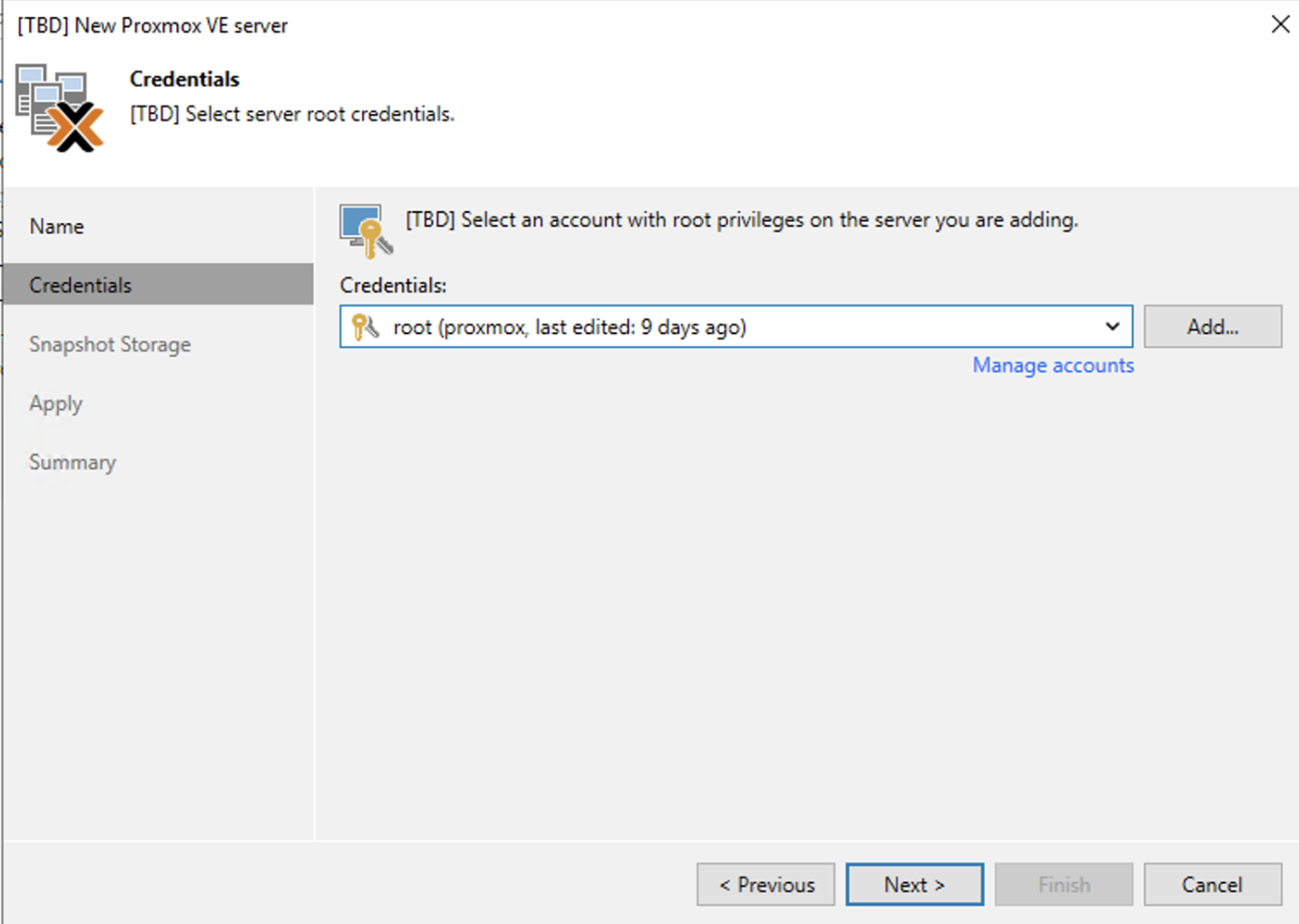 Immagine 5
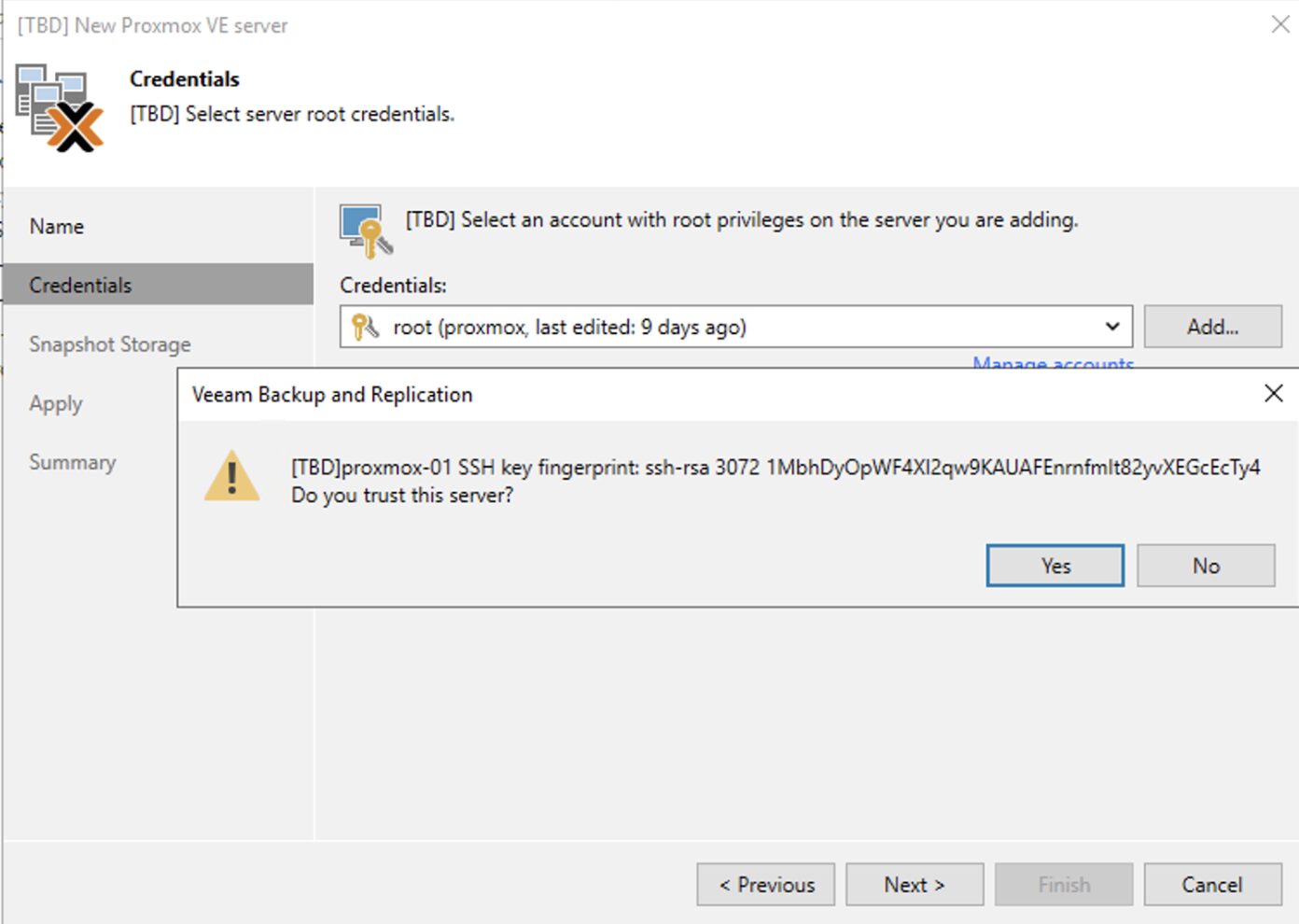 Immagine 6
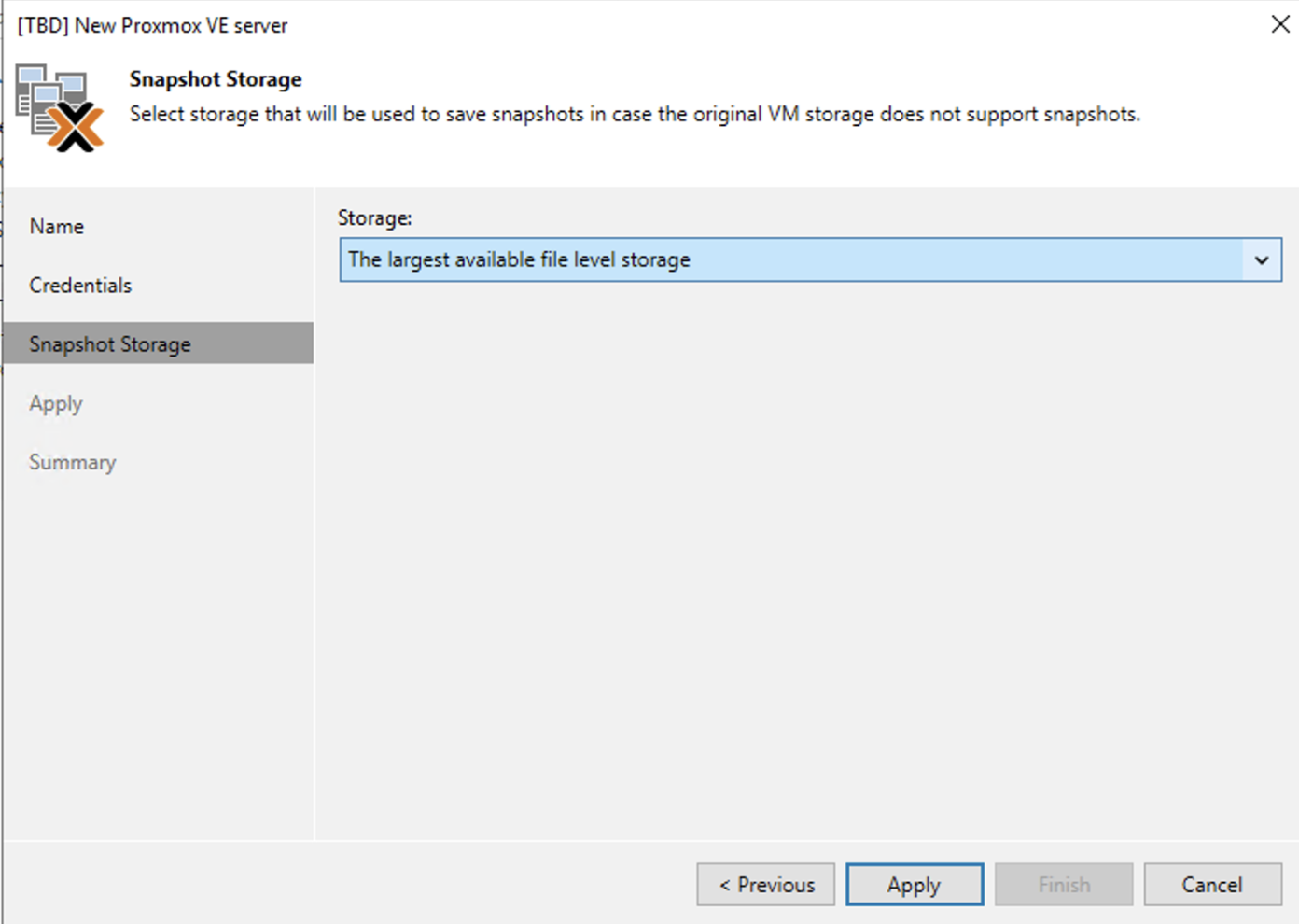 Immagine 7
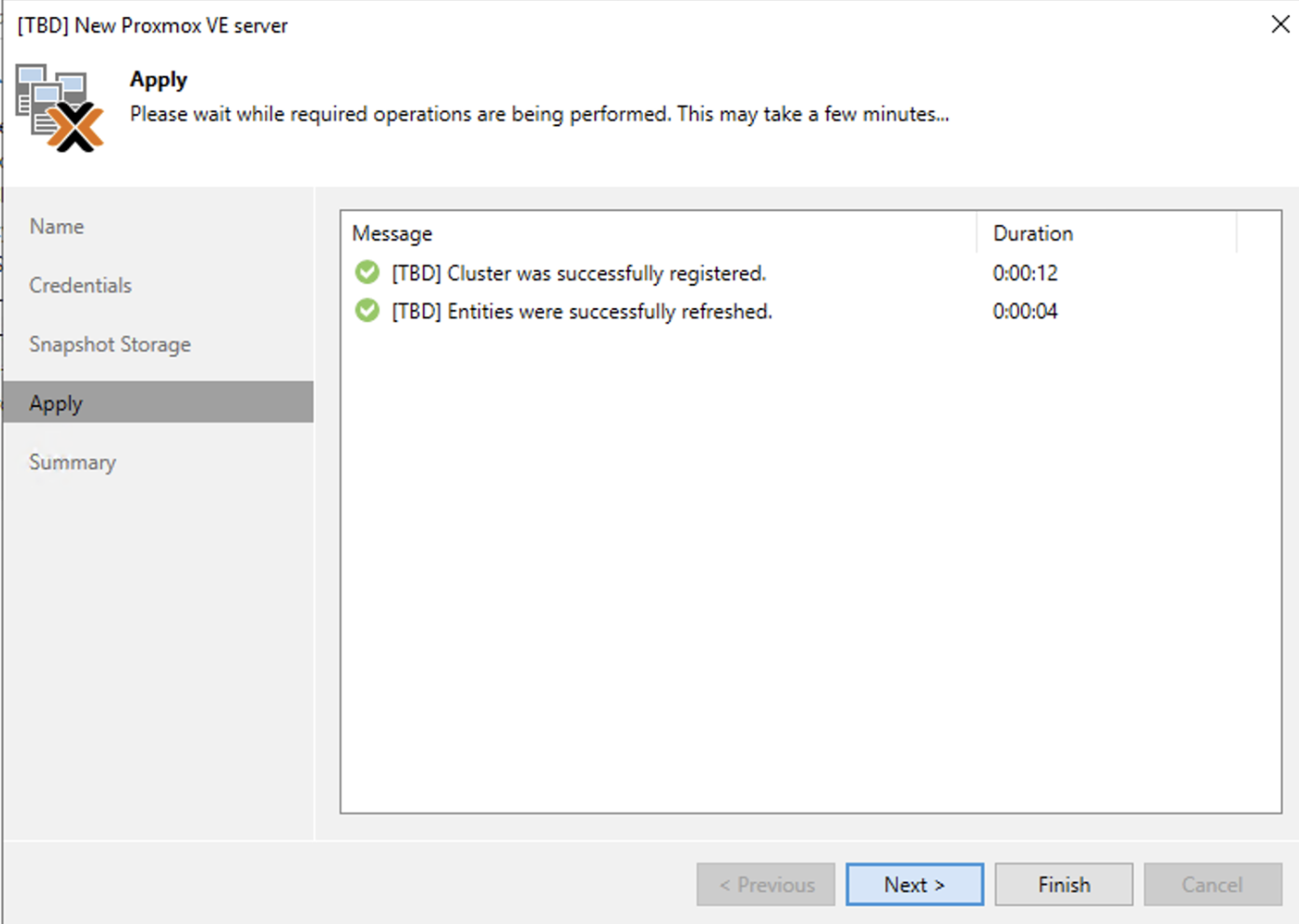 Immagine 8
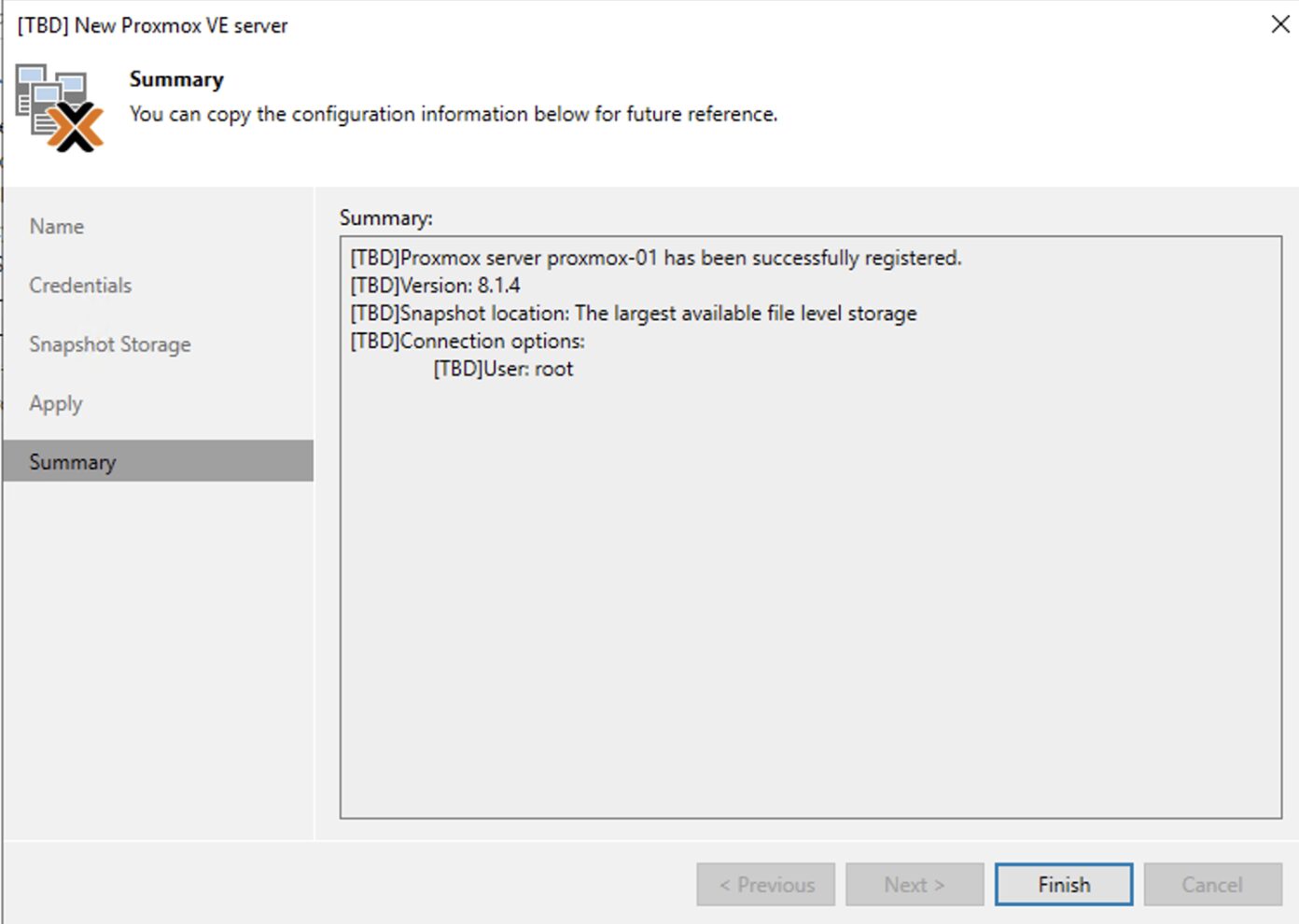 Immagine 9
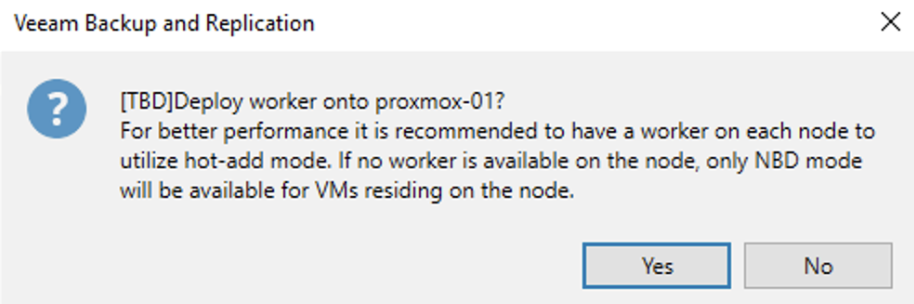 Immagine 10
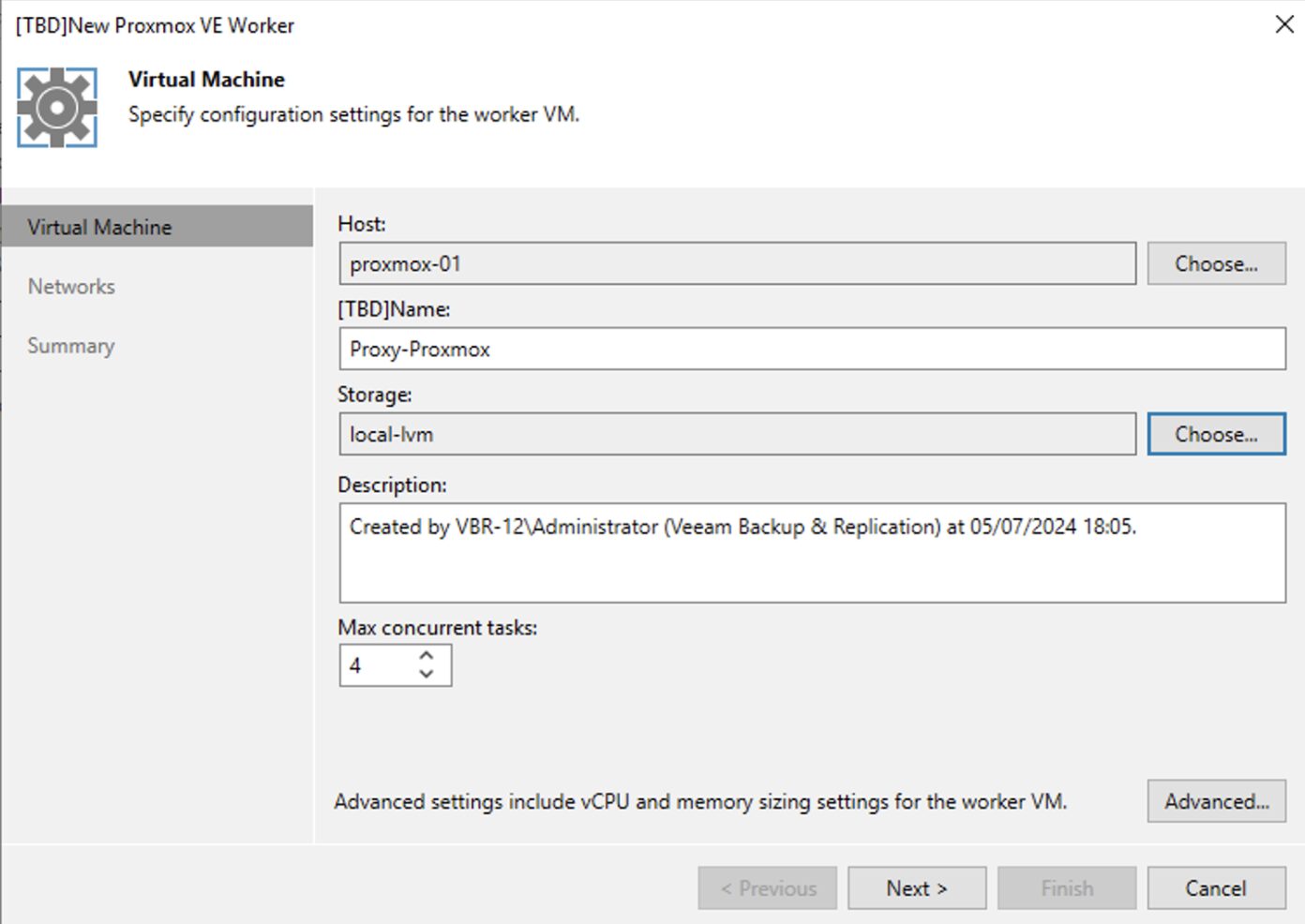 Immagine 11
 Immagine 12
 Immagine 13
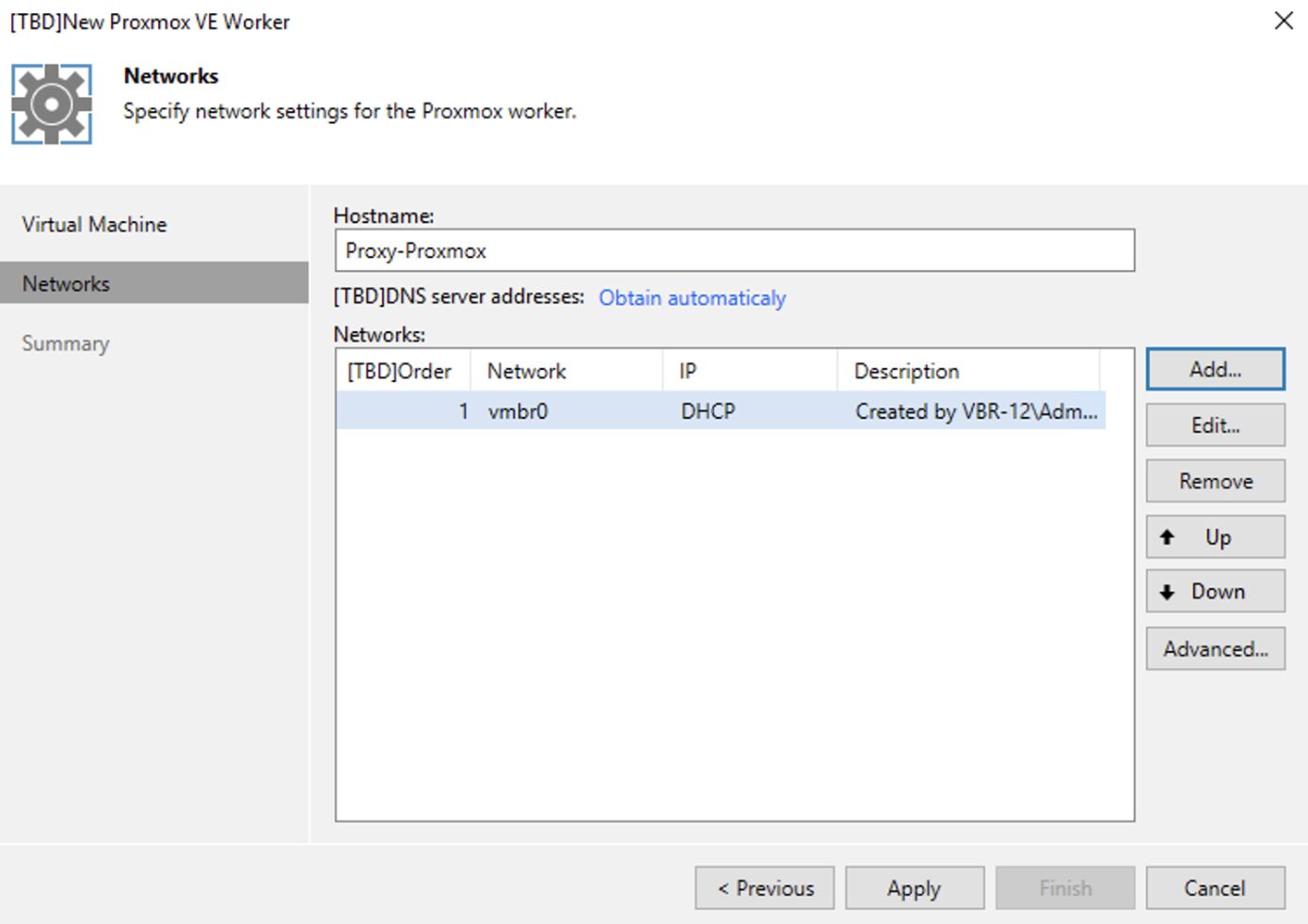 Immagine 14
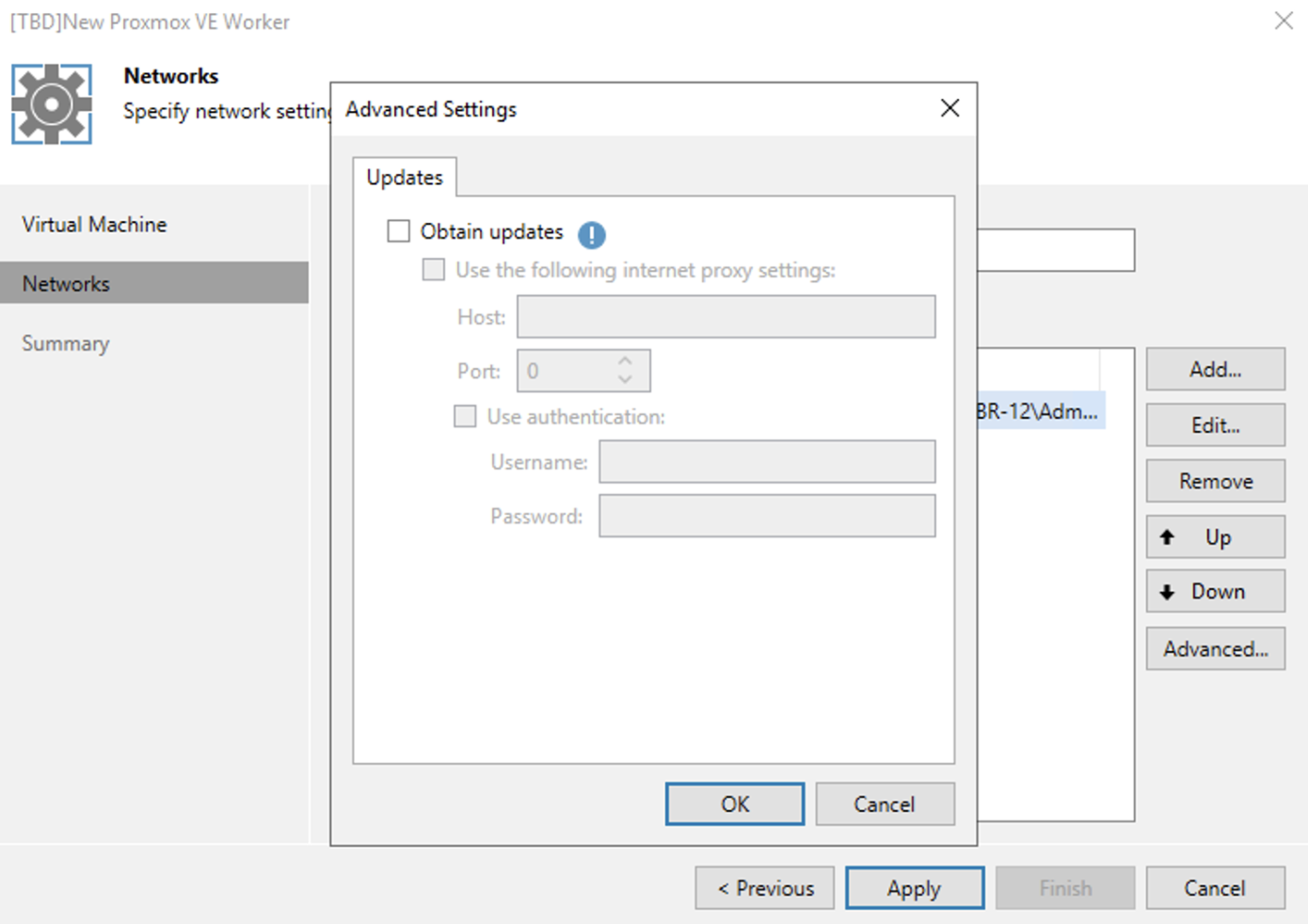 Immagine 15
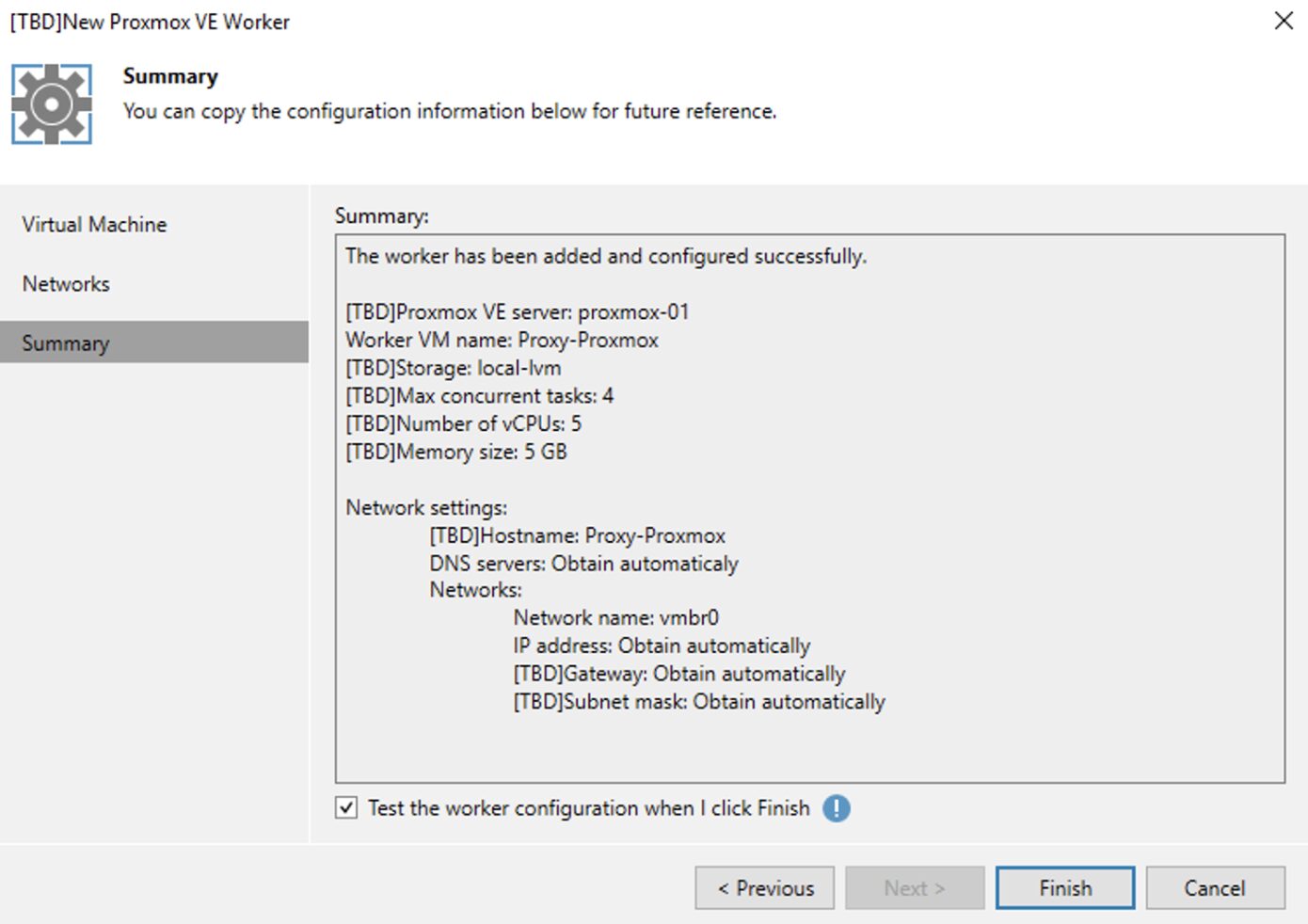 Immagine 16
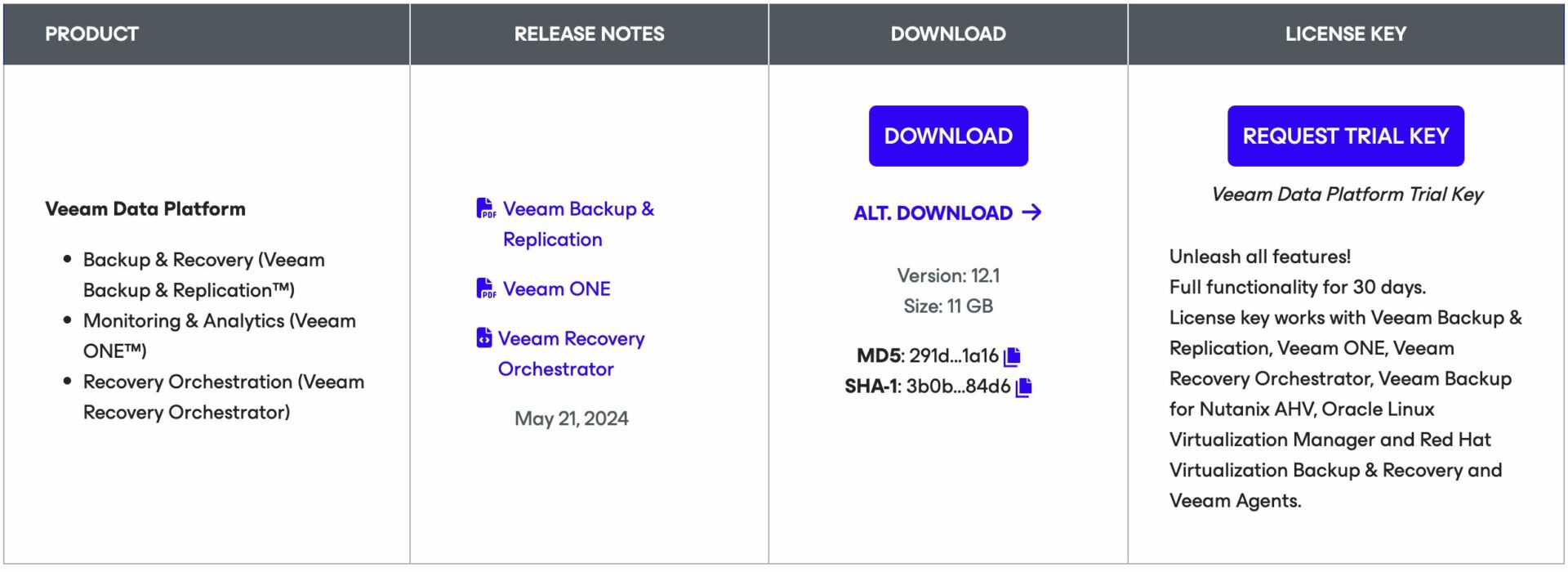 Immagine 1
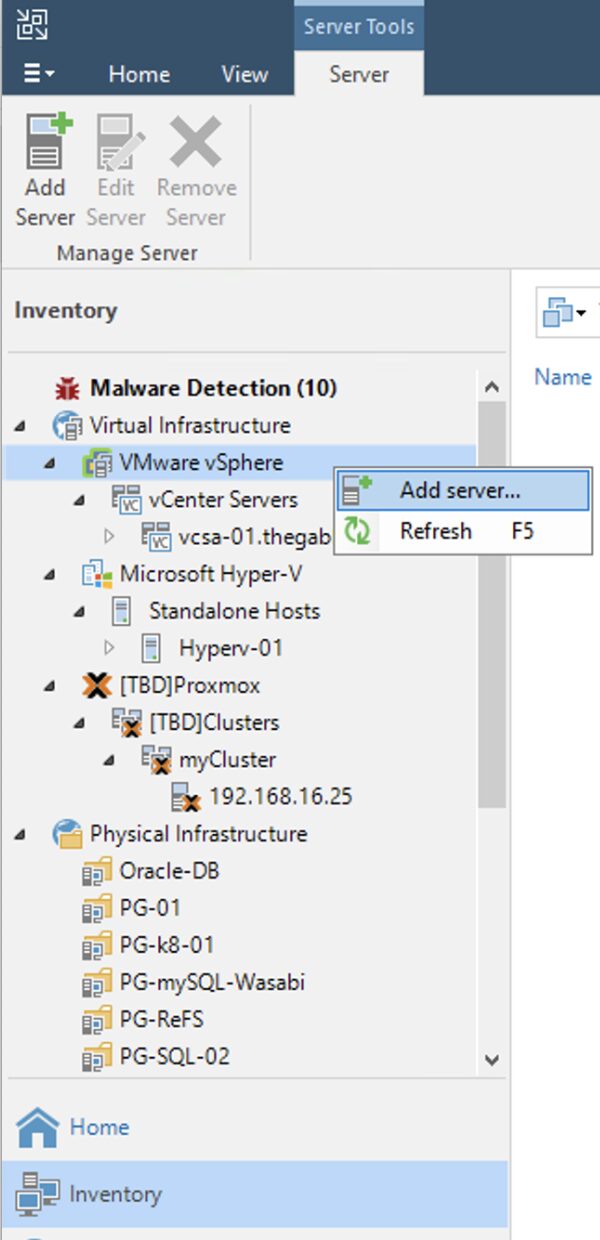 Immagine 2
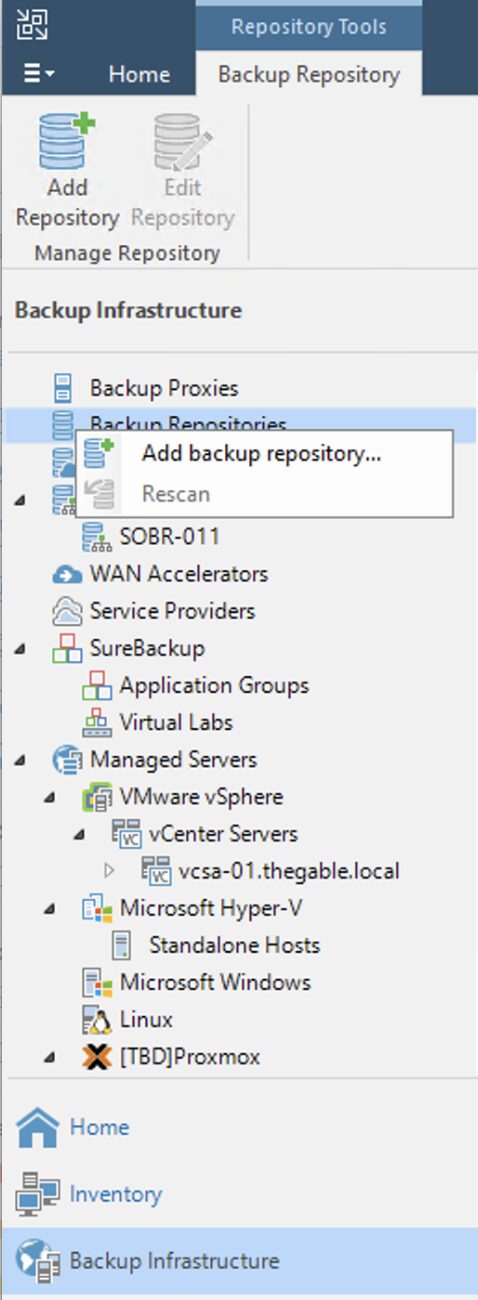 Immagine 3
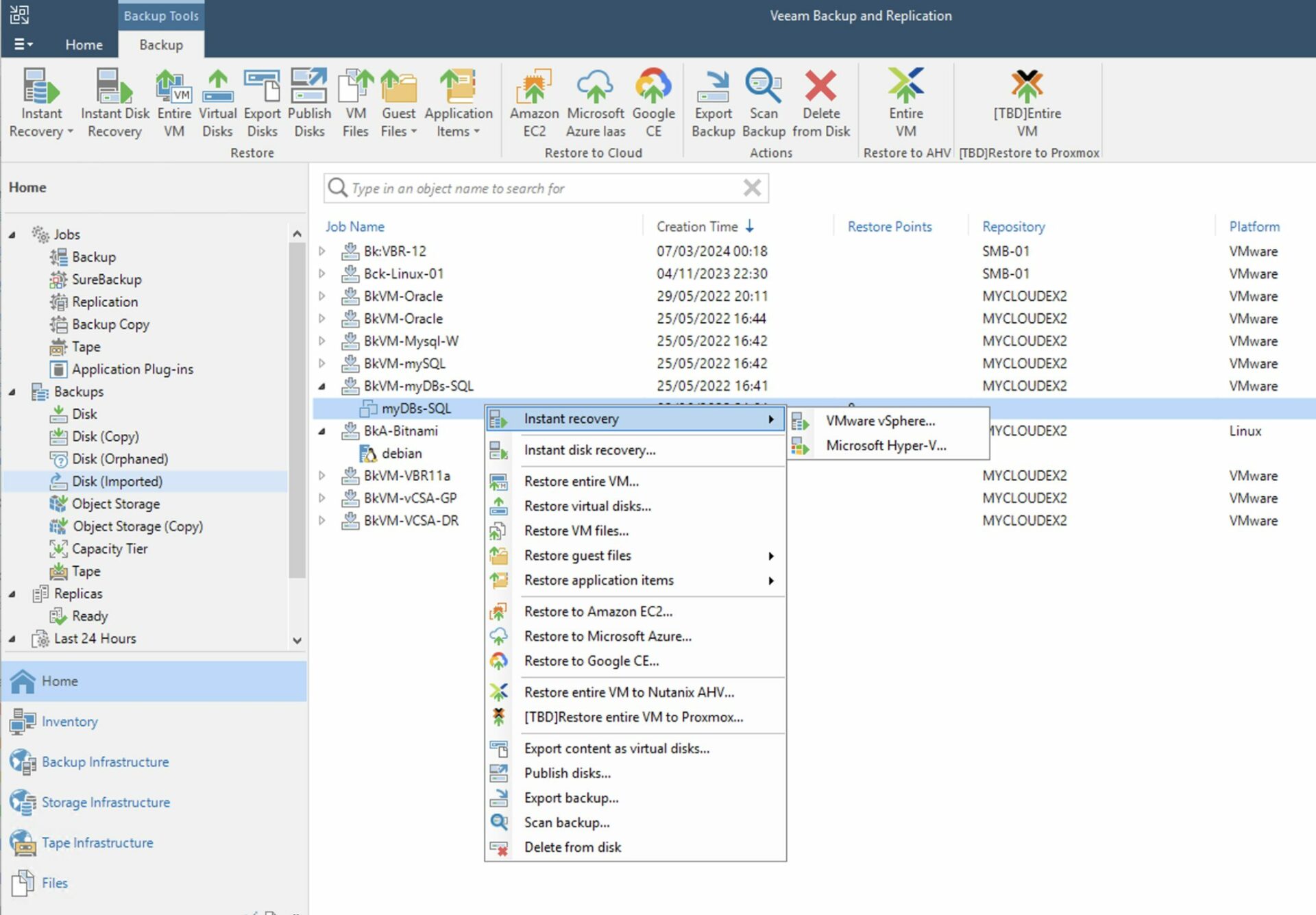 Immagine 4
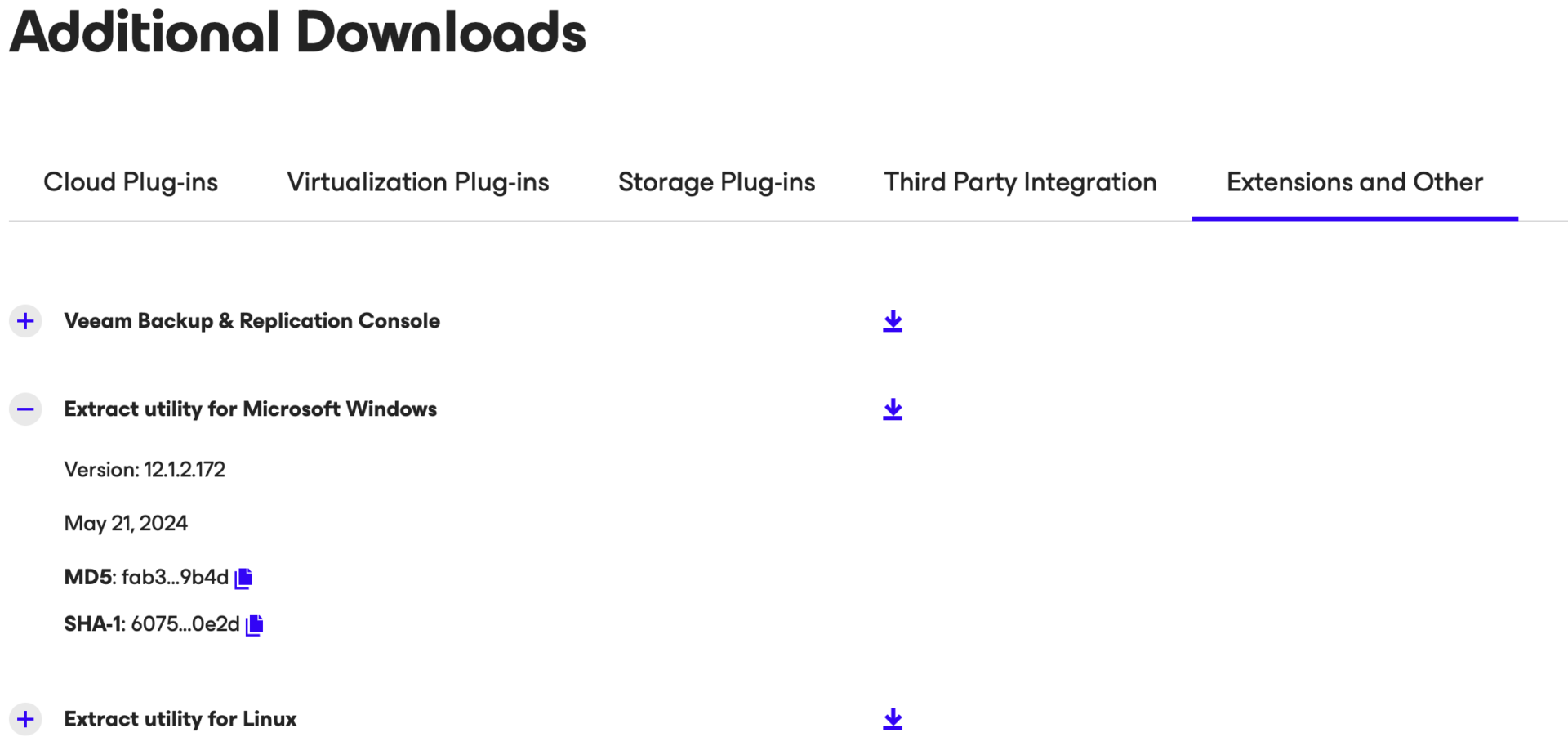 Immagine 5
 (Immagine 6)
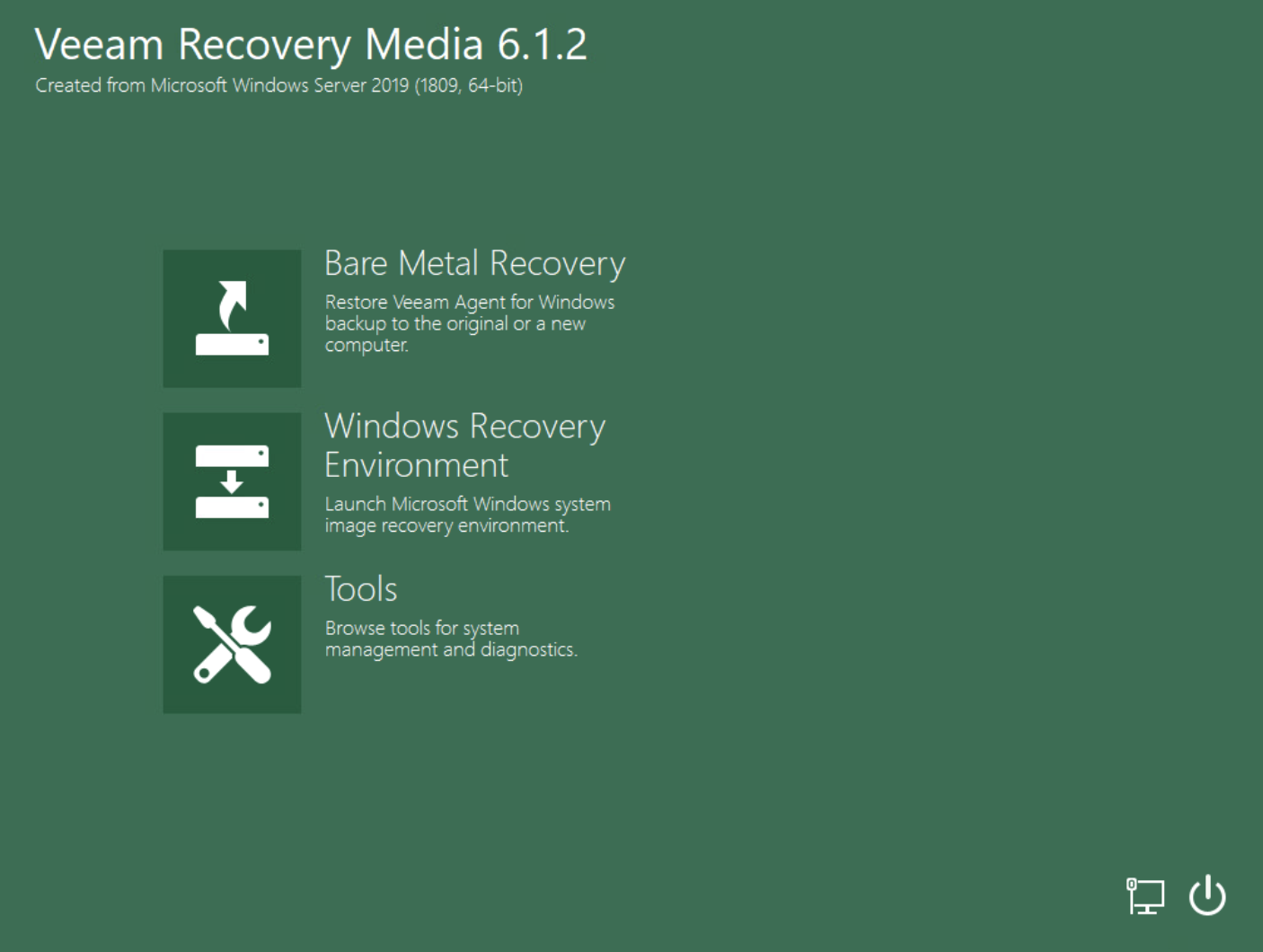 Immagine 7
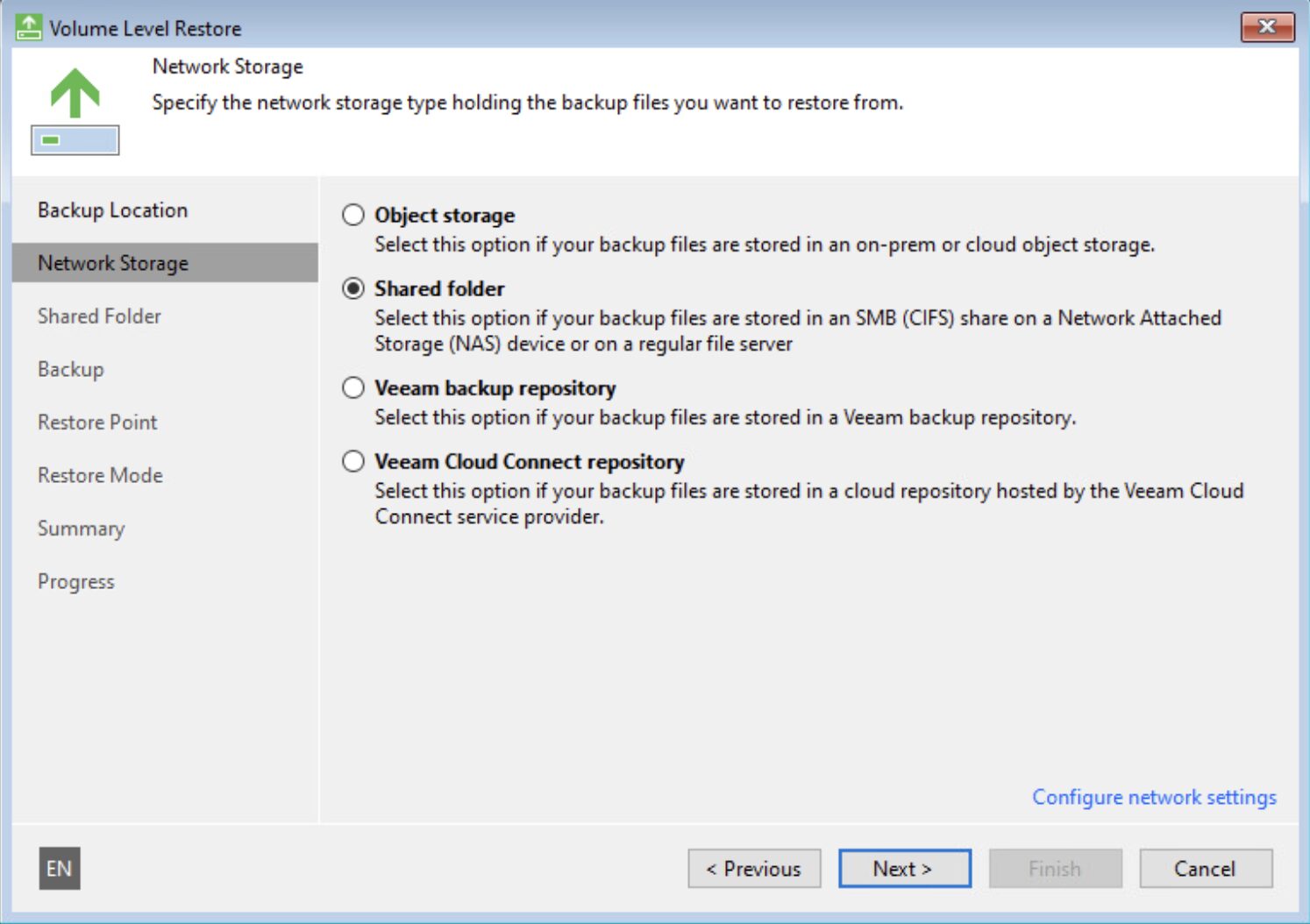 Immagine 8
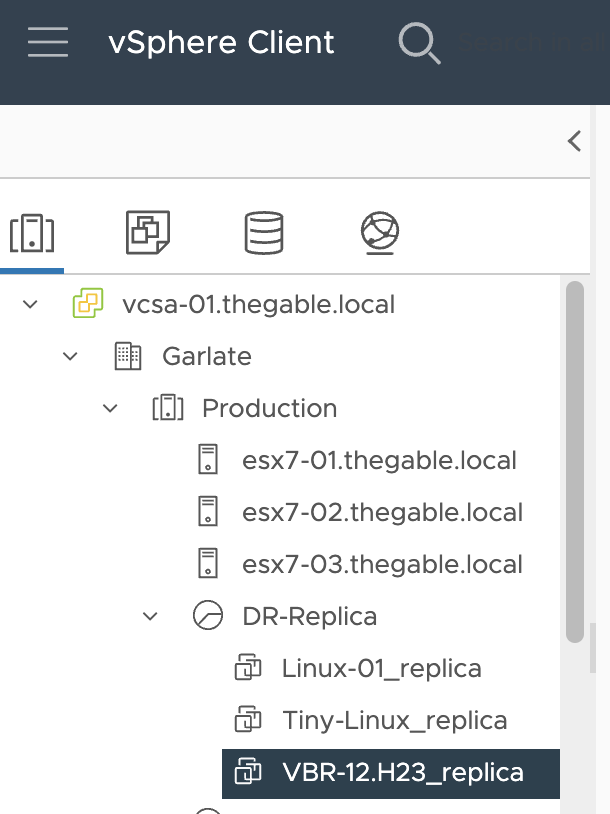 Immagine 9
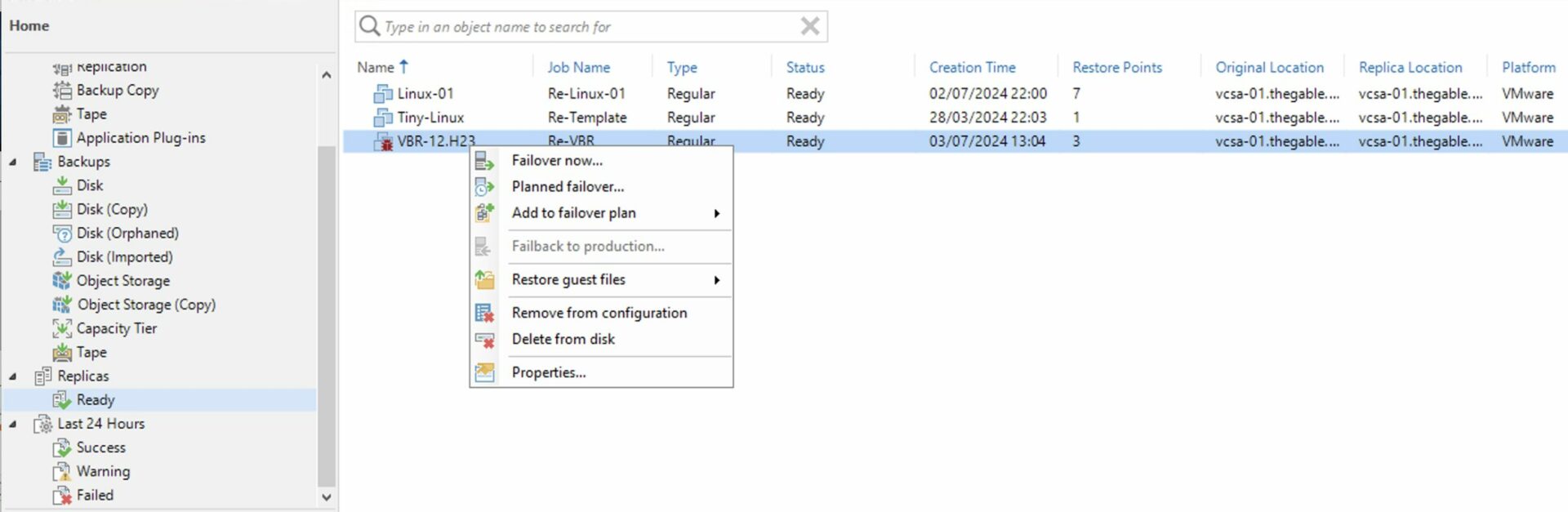 Immagine 10
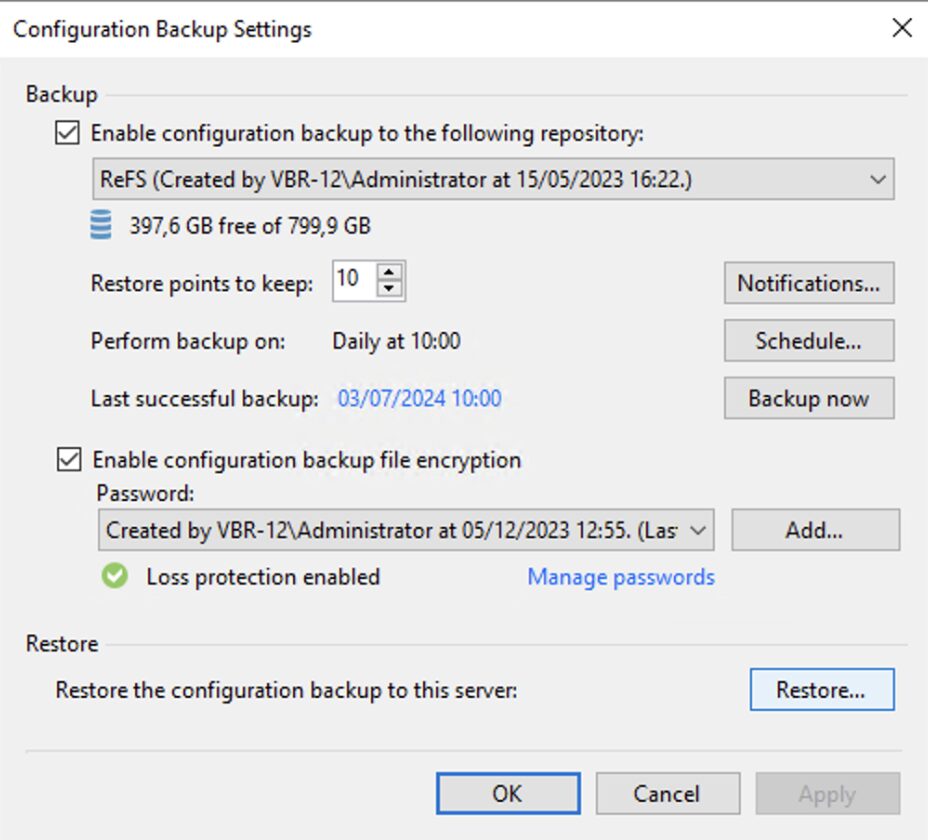 Immagine 11